








USB Application
- Podrobnosti
- Kategorie: USB Aplikace
- Datum zveřejnéní
- Zobrazení: 13318
Víte jak používat funkci USB Application?
1. Připojte vaše USB uložiště do USB portu.

2. Otevřete web konfiguraci a jděte na USB Application -> USB Disk Status
Než router rozpozná USB uložiště, vy uvidíte následující status:
Connection Status: No Disk Connected
Disk Capacity: 0 MB
Free Capacity: 0 MB
Button ?Disconnect USB Disk?: gray out

Jestliže router rozpozná USB uložiště, vy uvidíte následující status:
Connection Status: Disk connected
Write Protect Status: No (nebo Yes)
Disk Capacity: xx MB (Zde xx znamená reálnou velikost vašeho USB uložiště)
Free Capacity: 0 MB
Button ?Disconnect USB Disk?: available
Upozornění: Free Capacity je nyní 0 MB.

Pro zjištění volné kapacity USB uložiště, klikněte na Refresh a v následném okně stiskněte OK.

Zjištění volné kapacity může trvat několik vteřin, až minut.

Výsledek zjištění
Pozn.: Nedoporučujeme klikat na toto tlačítko před zobrazením stavu ?Connected?.

Pozn.: Jestliže Write protect Status zobrazuje Yes, znamená to, že máte USB uložiště zamčené pro zápis.

3. Přejděte na USB Application -> FTP User Management a nastavte přístupové účty.

Pro uživatele rd, musíte nejprve nastavit přihlašovací účet. Zadat ?/RD? v poli Home Folder, který bude přidělen RD uživatelům. Na závěr pro ně zadejte přístupová práva.

Pro sebe můžete vytvořit účet s plnými právy. Pro všechny soubory/adresáře na USB uložišti, zadejte ?/? do pole Home Folder.

4. Pokud je někdo přihlášený do USB uložiště, můžete to vidět ve statusu na stránce USB Application -> USB Disk Status

Poznámka.
1. Jestliže adresář ? Tool? je uvnitř ?RD? adresáře a vy chcete uzamknout uživatele v tomto adresáři, můžete mu zadat podadresář ?/RD/Tool? do pole Home Folder.
2. Pokud má uživatel povolen pohled do všech souborů/adresářů na USB uložišti, zadejte ?/? jako Home Folder. Nenechávejte pole Home Folder prázdné, jinak se vám bude zobrazovat chybová zpráva ? The folder name could not be empty, please enter directory name or /.?.

3. Pokud je USB uložiště v módu jen pro čtení, nezadávejte žádné jméno adresáře do pole Home Folder, jenom ?/?, jinak se vám bude zobrazovat chybová zpráva ? Home folder setting cannot be changed, because write protect switch of USB Disk is turned on, please check it.?

4. Pokud není USB uložiště připojeno k routeru, nepřidávejte nebo neměňte účet, jinak se vám bude zobrazovat chybová zpráva ? No Disk Connected! Please insert the disk to save.?.

5. FTP server pro USB uložiště nedovoluje anonymní přihlášení. Jinými slovy, nenechávejte prázdné pole Username.
6. FTP server pro USB uložiště nedovoluje učet admin. Jinými slovy, nezadávejte do pole Username ?admin?, jinak se vám bude zobrazovat chybová zpráva ? Admin could not be as Username. Please re-enter.?. Toto je protože, v default konfiguraci je účet admin použit pro management routeru.

7. Když používáte nějakého speciálního FTP klienta, třeba jako CuteFTP Pro, může se stát, že při stahování jednoho souboru se mohou zobrazovat dvě připojení na stránce statusu. Je to způsobeno tím, že tento software používá dvě různé session pro přihlášení a pro přenos souborů.

8. FTP server pro USB uložiště podporuje 6 současných přihlášení. Toto můžete změnit v nastavení na stránce USB Application -> FTP General Settings.

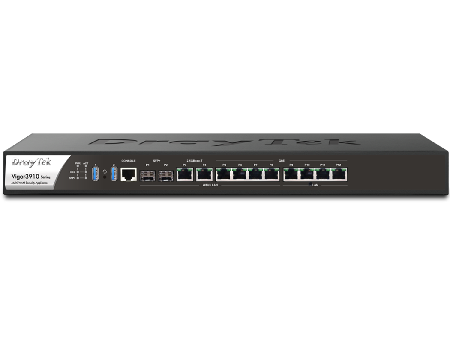
9. USB verze použitá ve Vigoru2910 je 1.1.
10. FAT typ: Vigor podporuje pouze formát disku FAT16 a FAT32. Disky, připojované k Vigoru, formátujte na FAT16/32. Ve FAT32, jsou podporovány dlouhé názvy souborů, tak že uvidíte ?123456789.txt?. Proto doporučujeme používat FAT32. Nicméně v současné verzi je limitace. Ve FAT32 nejsou povoleny dlouhé názvy adresářů.
11. Velký rozdíl ve výkonnosti závisí hlavně na USB uložišti.
12. Pokud chcete změnit port FTP serveru, jdete na stránku System Maitenance -> Management a změňte FTP port. Standardně je nastaven TCP 21.

13. Momentálně jsou podporovány jen anglické a čínské znaky.
